
Roon是一个音乐播放软件,用来播放本地音乐的。很多音乐发烧友最青睐的应用。音质好,界面简洁,目前基本算市面上最好的音乐播放软件,音乐解析非常好,音乐还原度高。请注意,目前只能播放本地音乐文件,不能在线播放tidal,qobuz的音乐!
注意:Roon目前只能本地局域网内播放,不支持远程,不支持远程播放.
1.电脑端使用:
2.2.电脑端
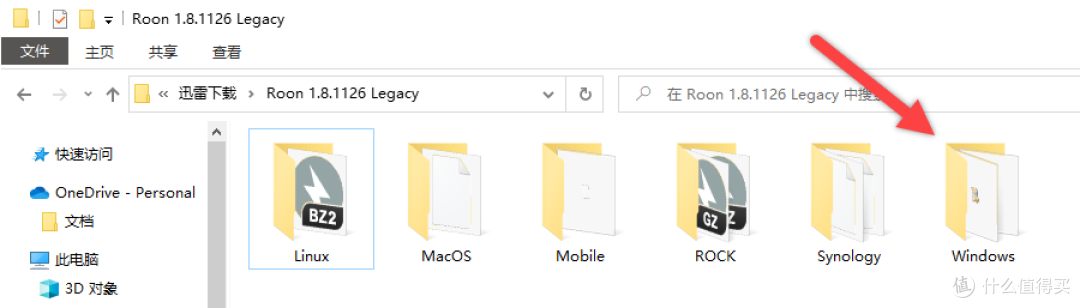
打开Windows文件夹
 图片
图片
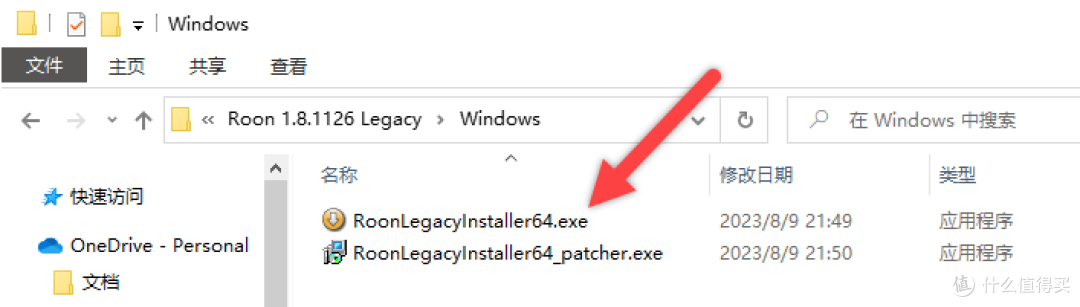
安装(需要电脑有GPU)
 图片
图片
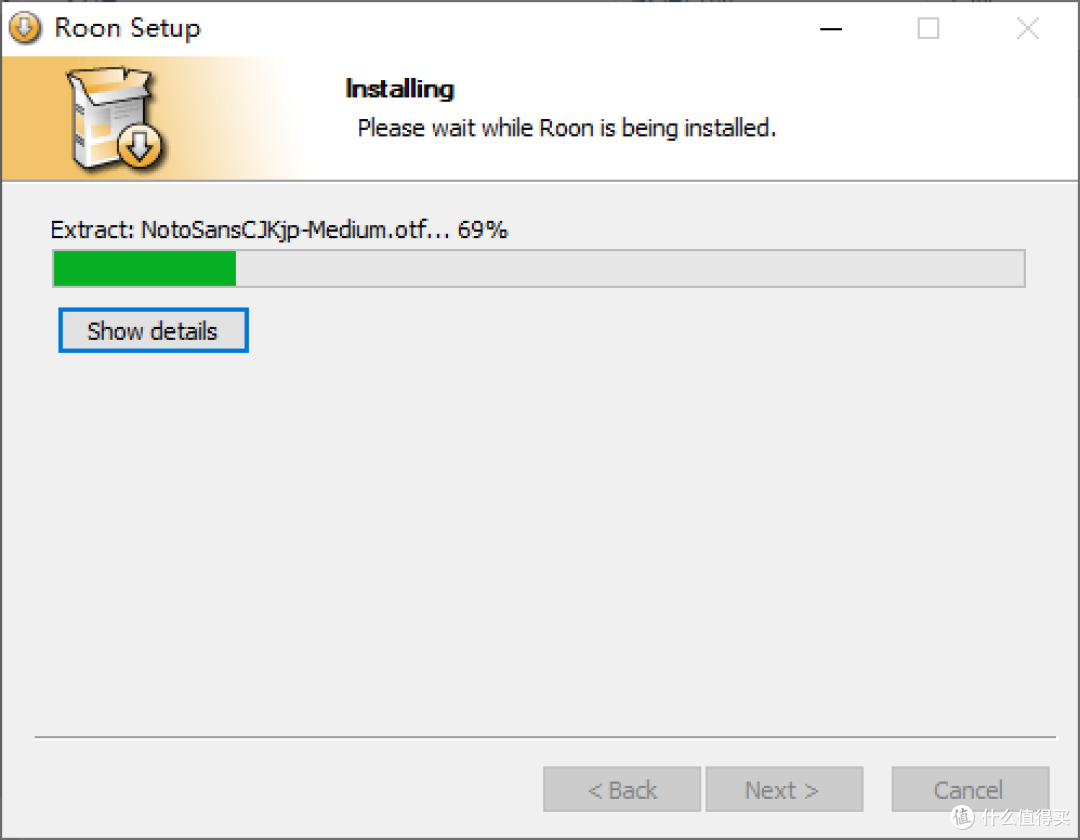
安装比较简单,就略过了
 图片
图片
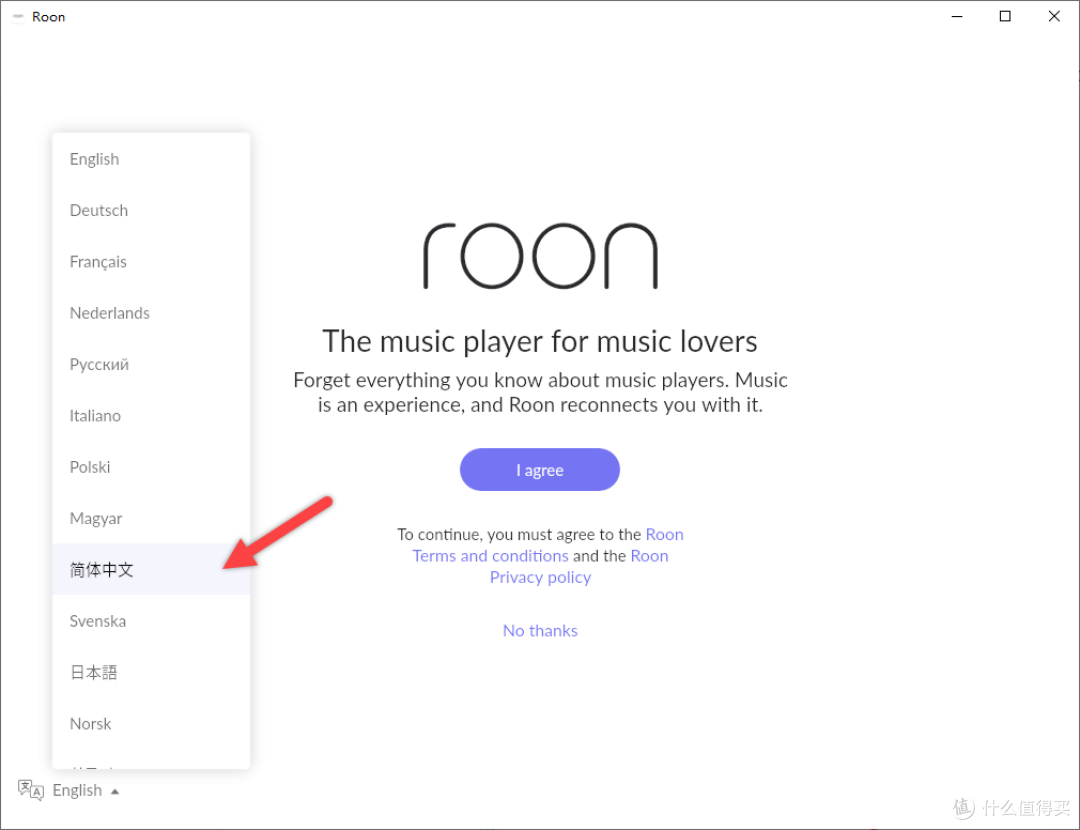
左下角设置中文
 图片
图片
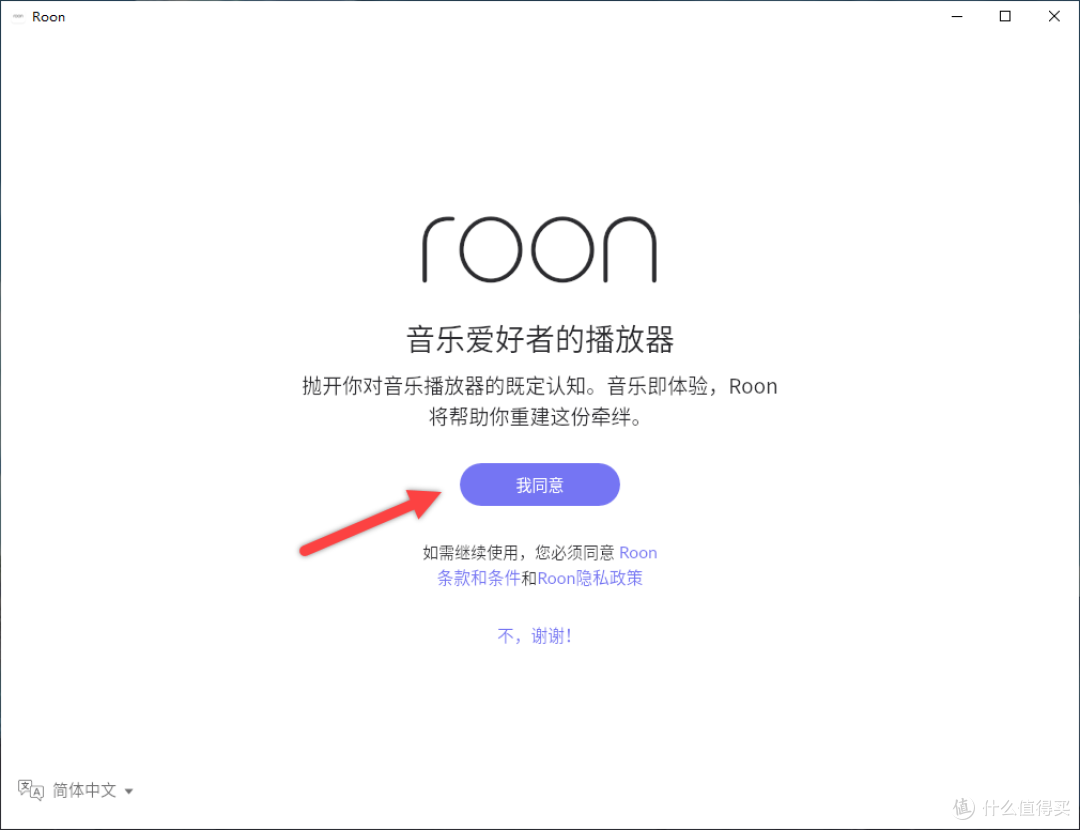
点击“我同意”
 图片
图片
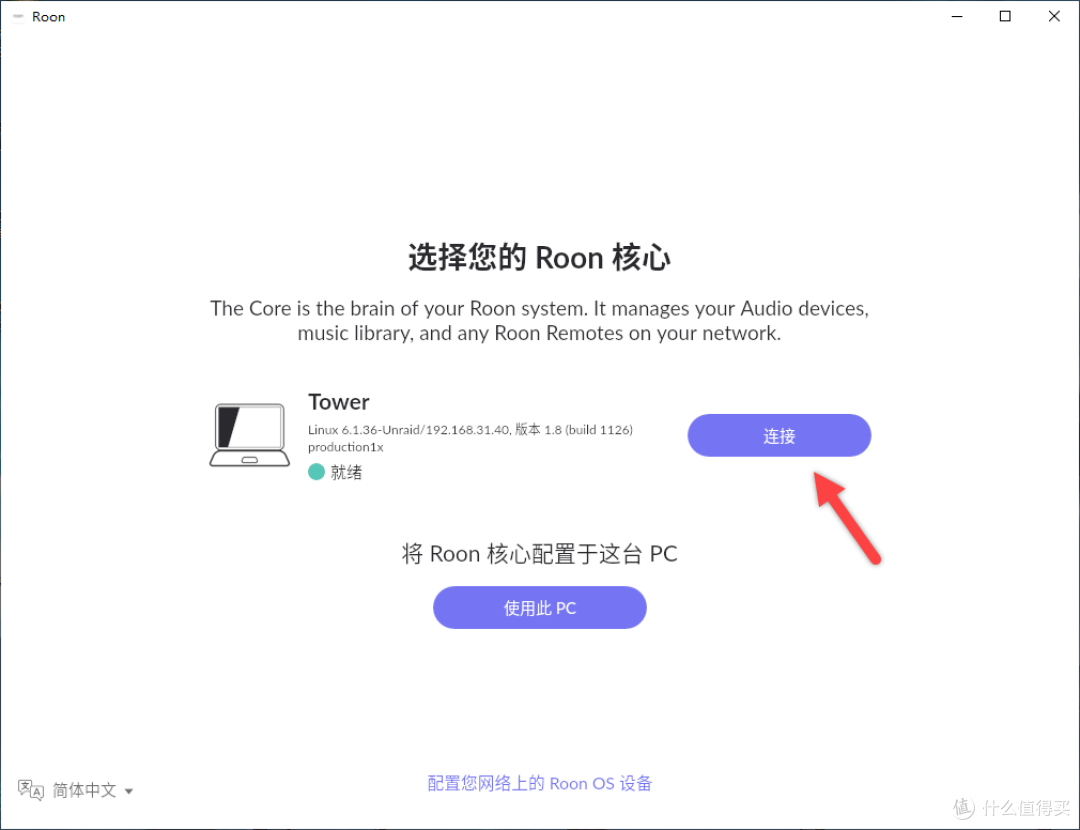
可以看到NAS,点击“连接”
 图片
图片
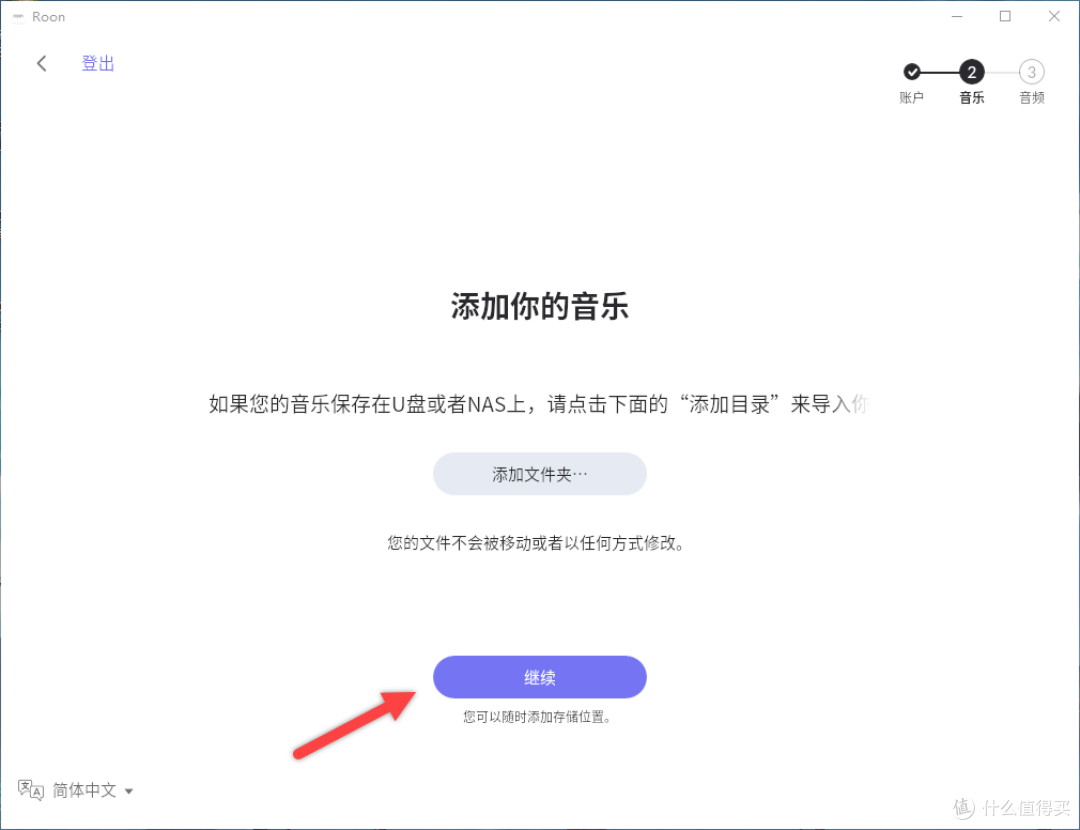
可以后面再添加
 图片
图片
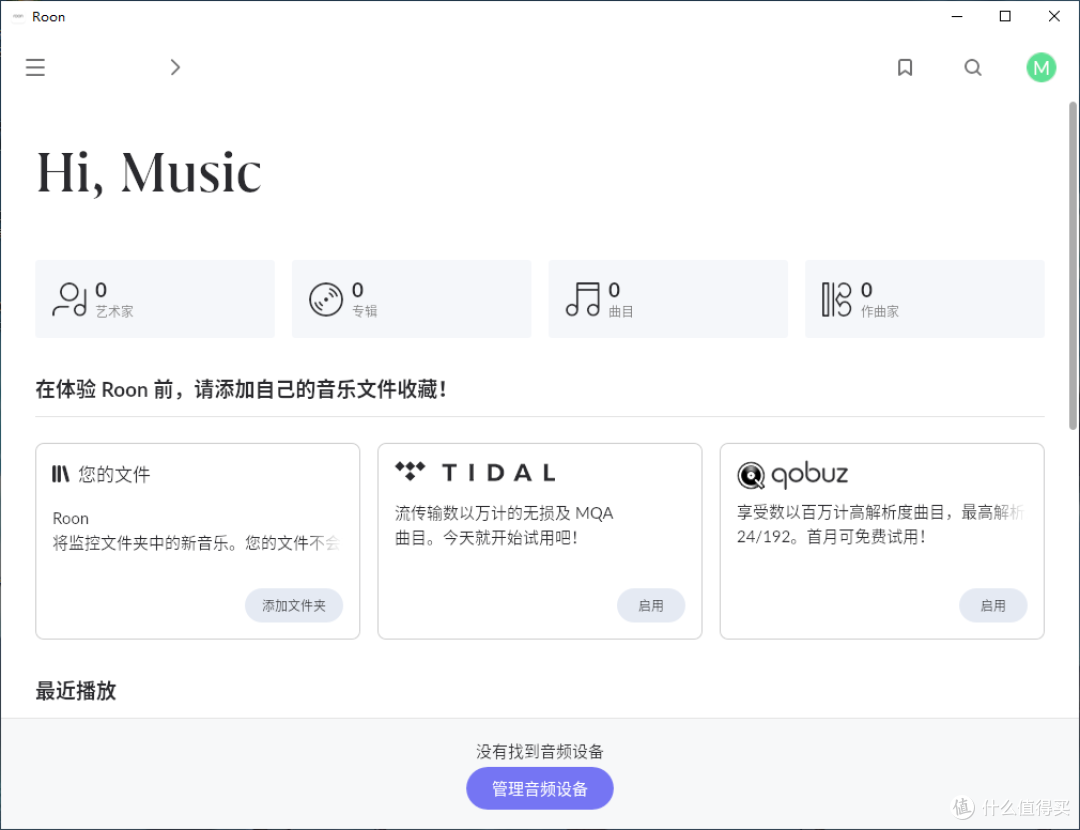
非常大气简洁
 图片
图片
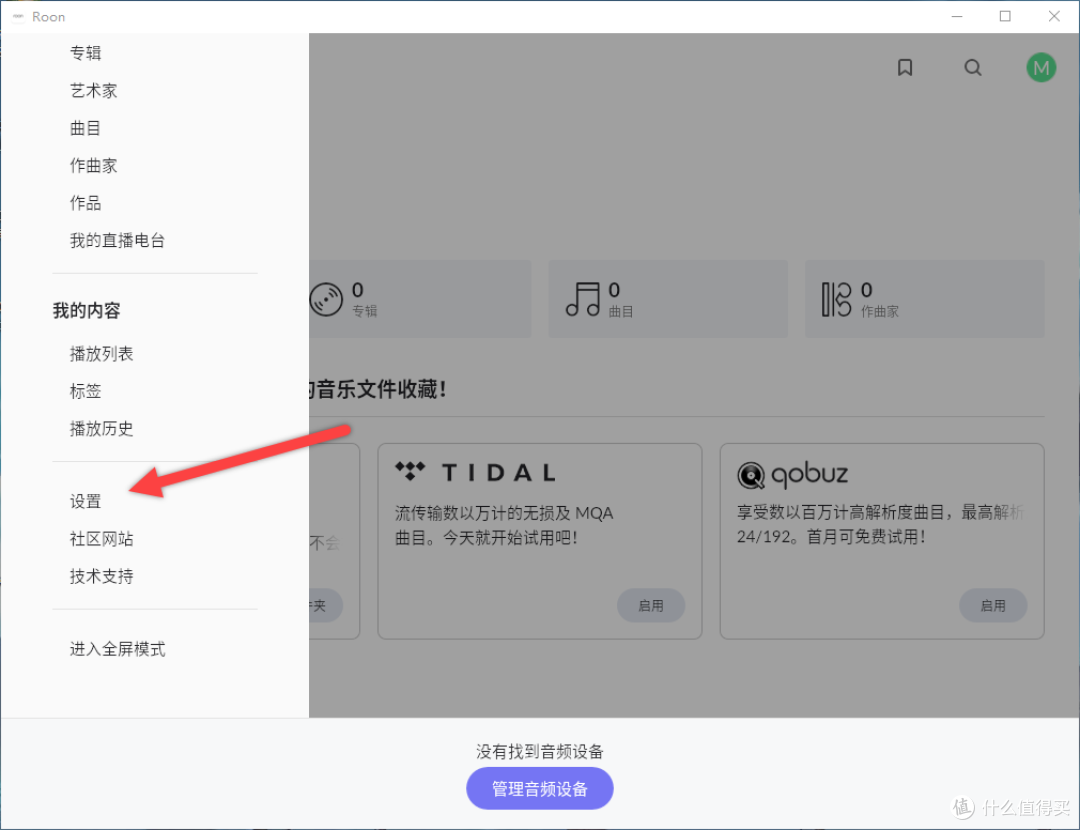
点击左上角菜单,找到“设置”
 图片
图片
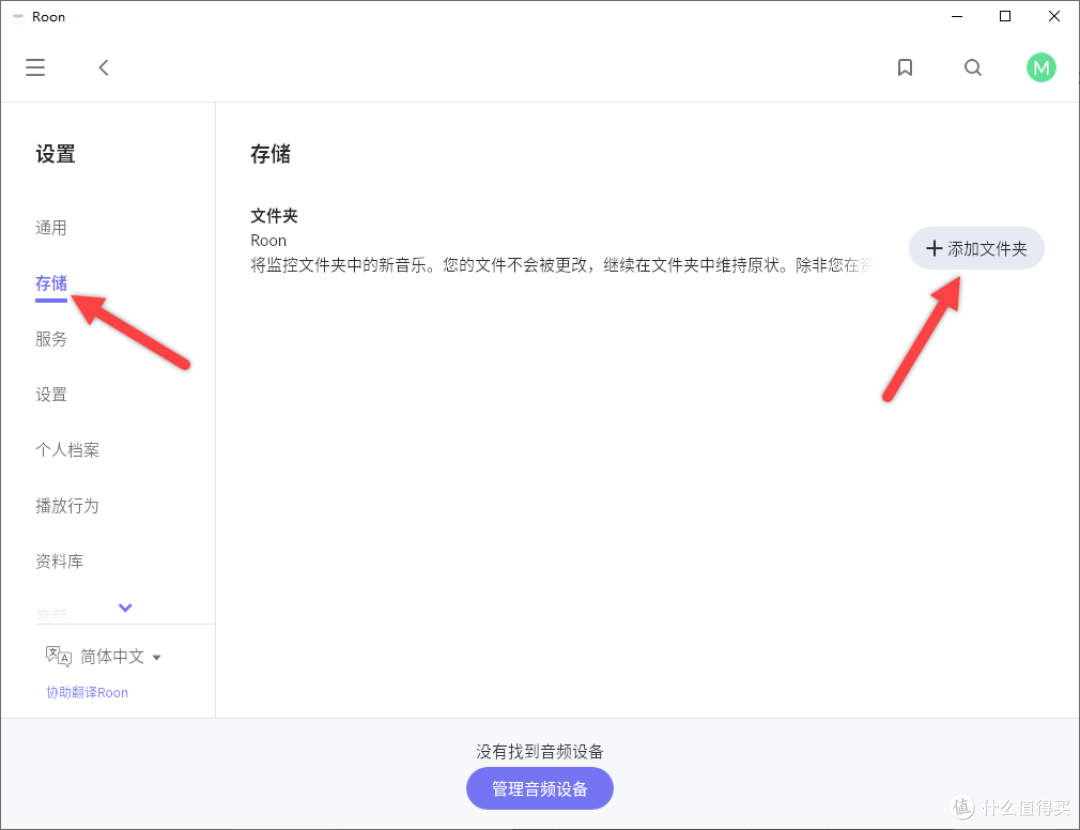
添加文件夹
 图片
图片
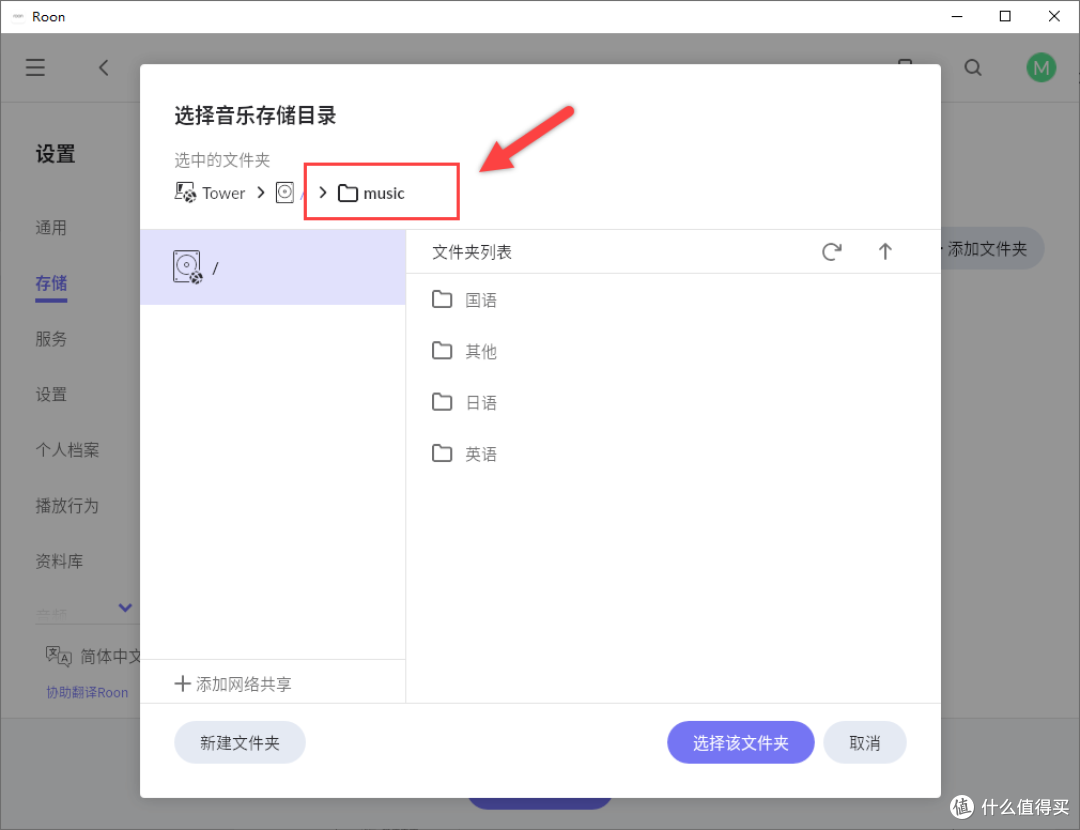
选择“music”文件夹
 图片
图片
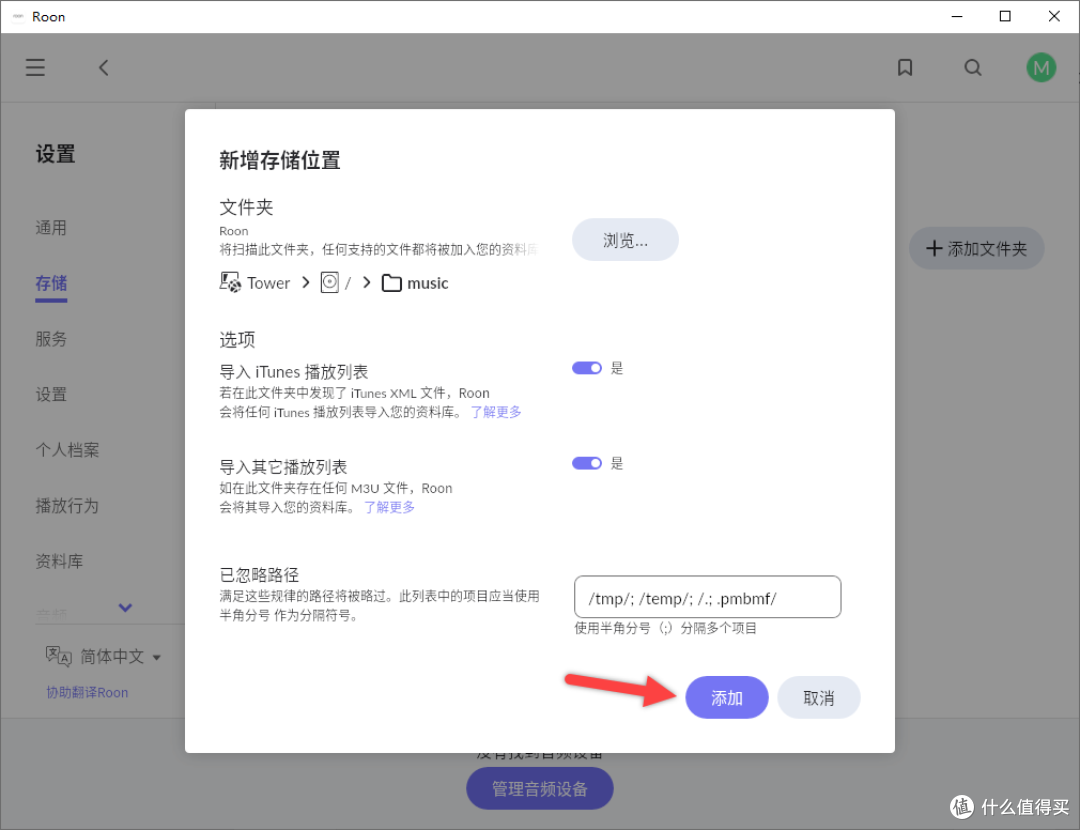
添加
 图片
图片
已经检测出来所有的歌曲了
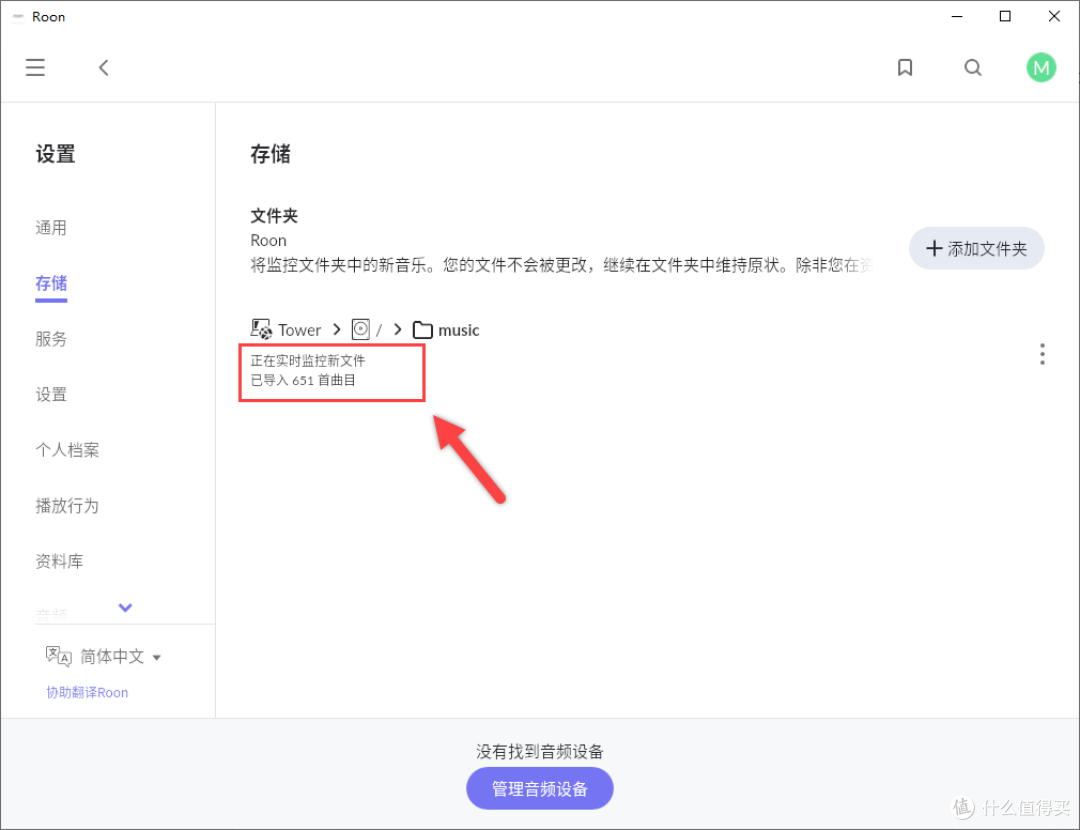 图片
图片
回到首页,可以看到已经都扫描出来了
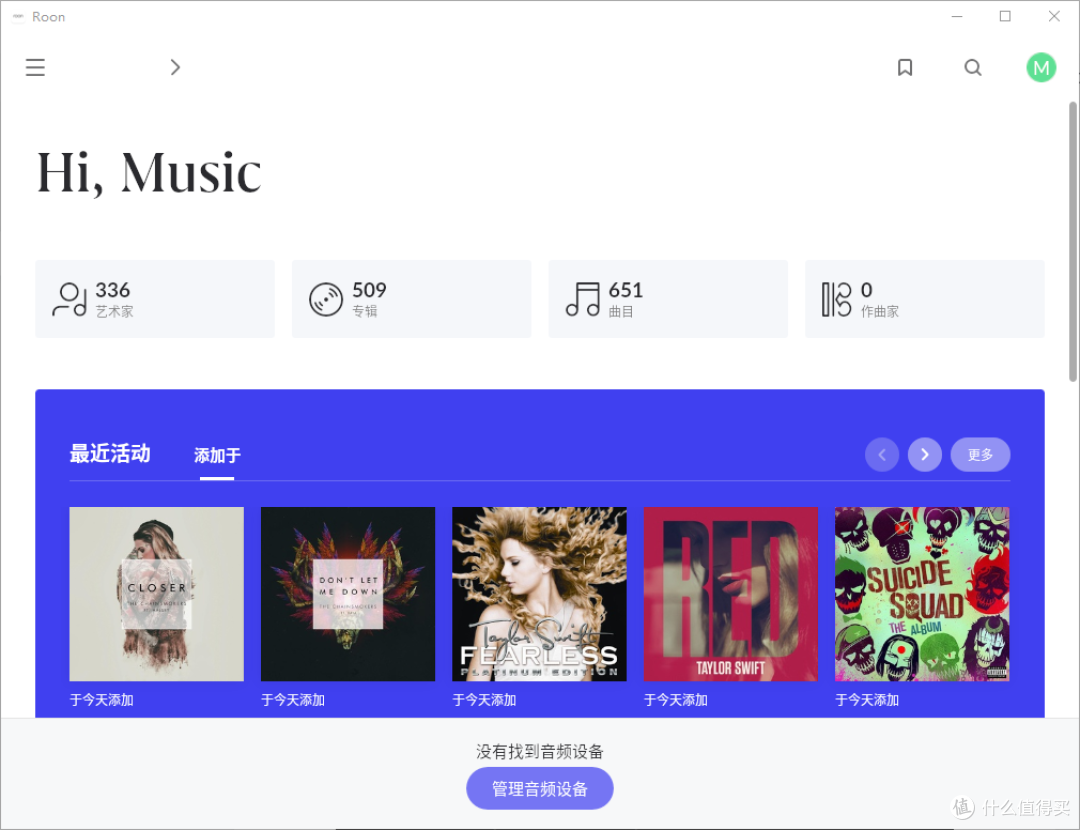 图片
图片
打开专辑看看
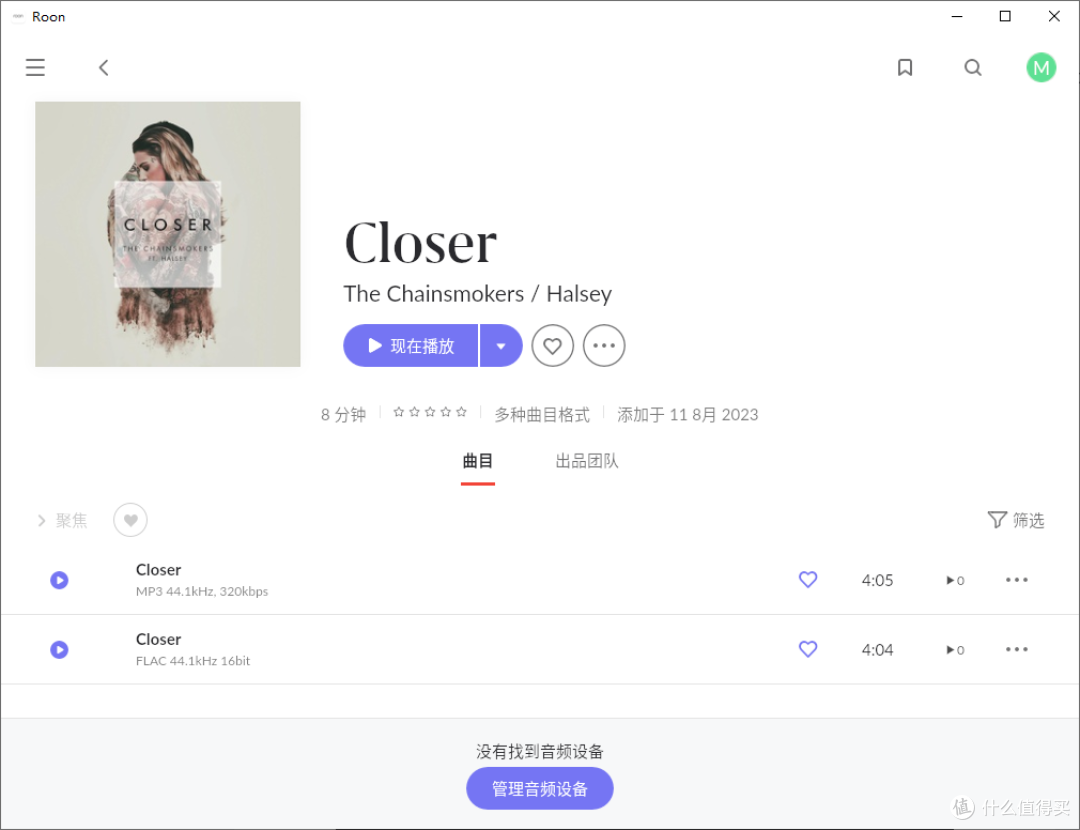 图片
图片
播放需要添加音频设备,点击“管理音频设备”
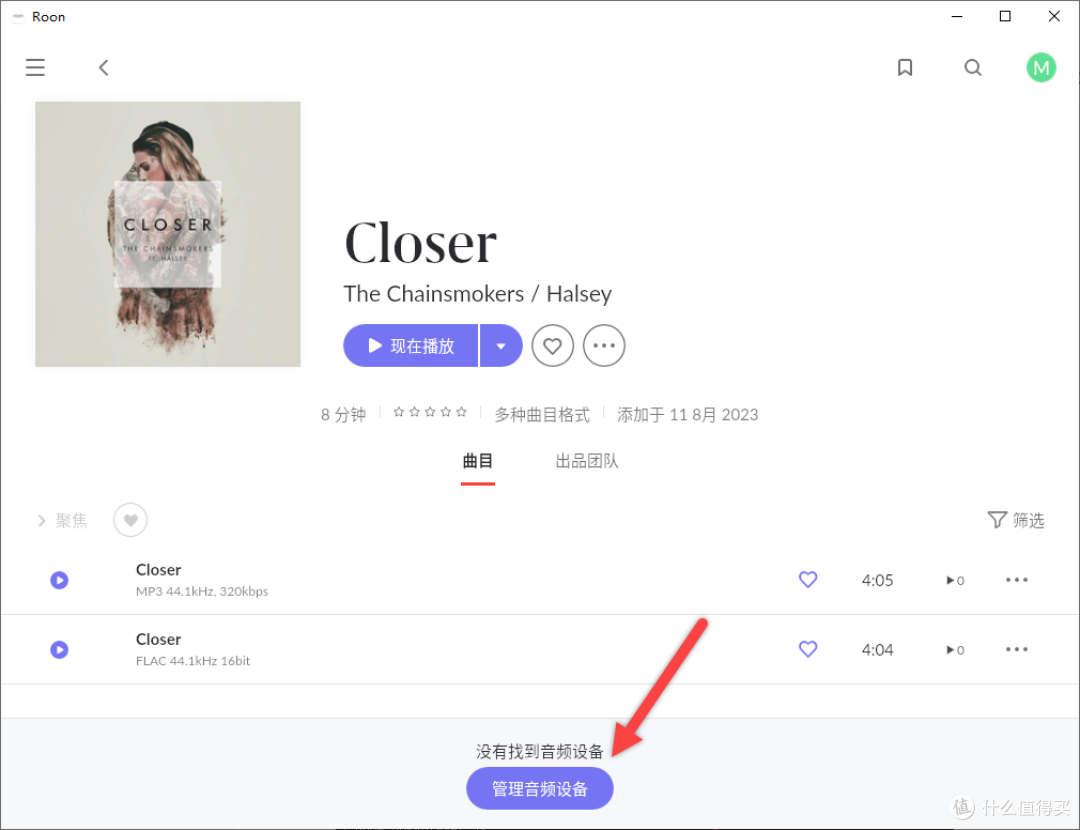 图片
图片
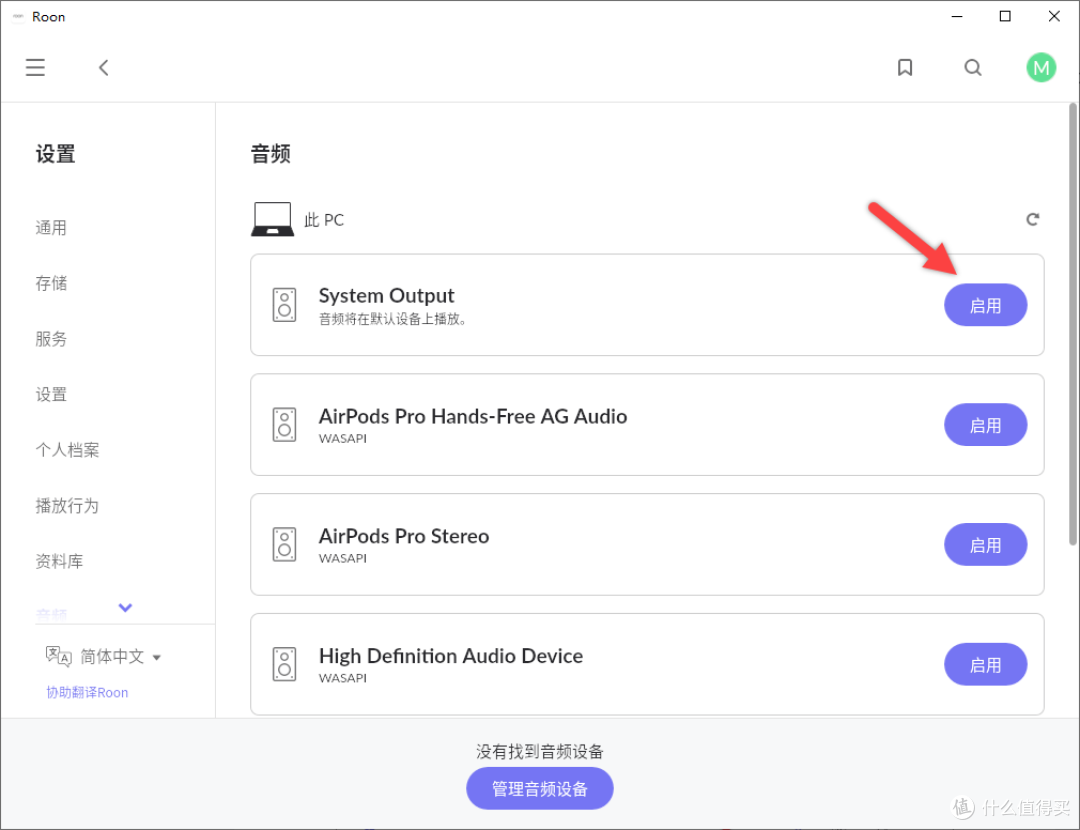
点击启用(当前状态是无线耳机连接电脑)
 图片
图片
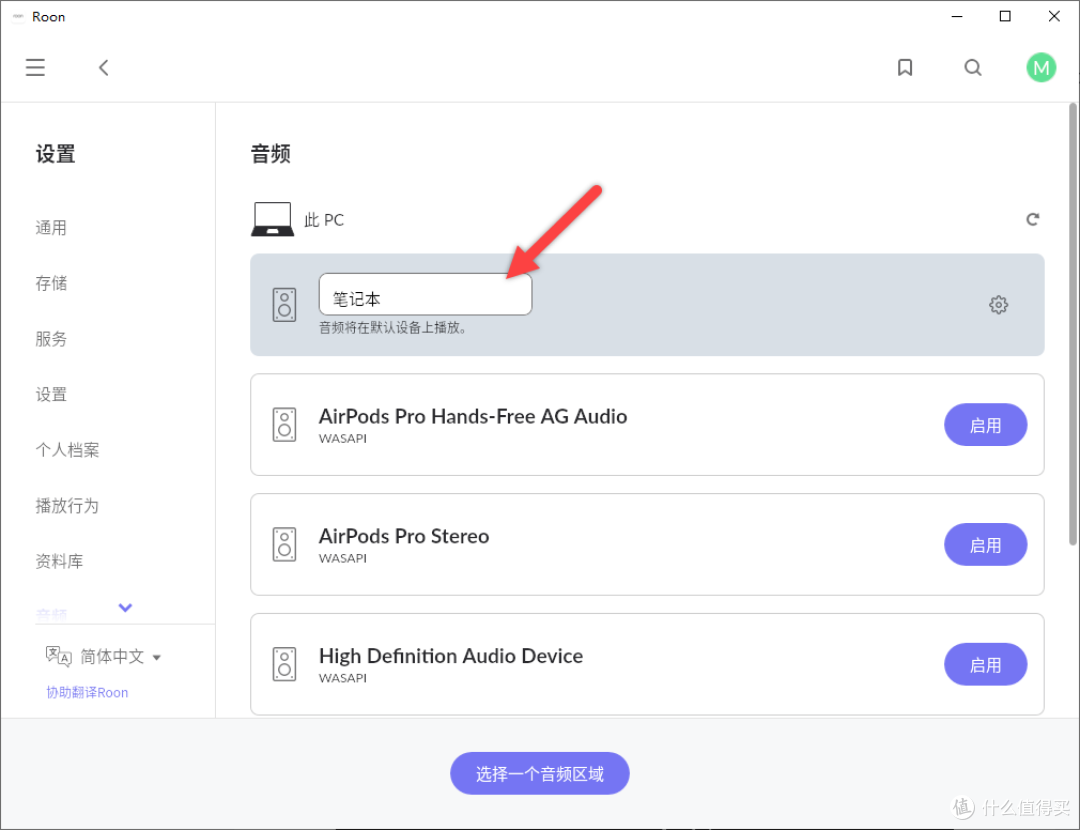
起一个名称
 图片
图片
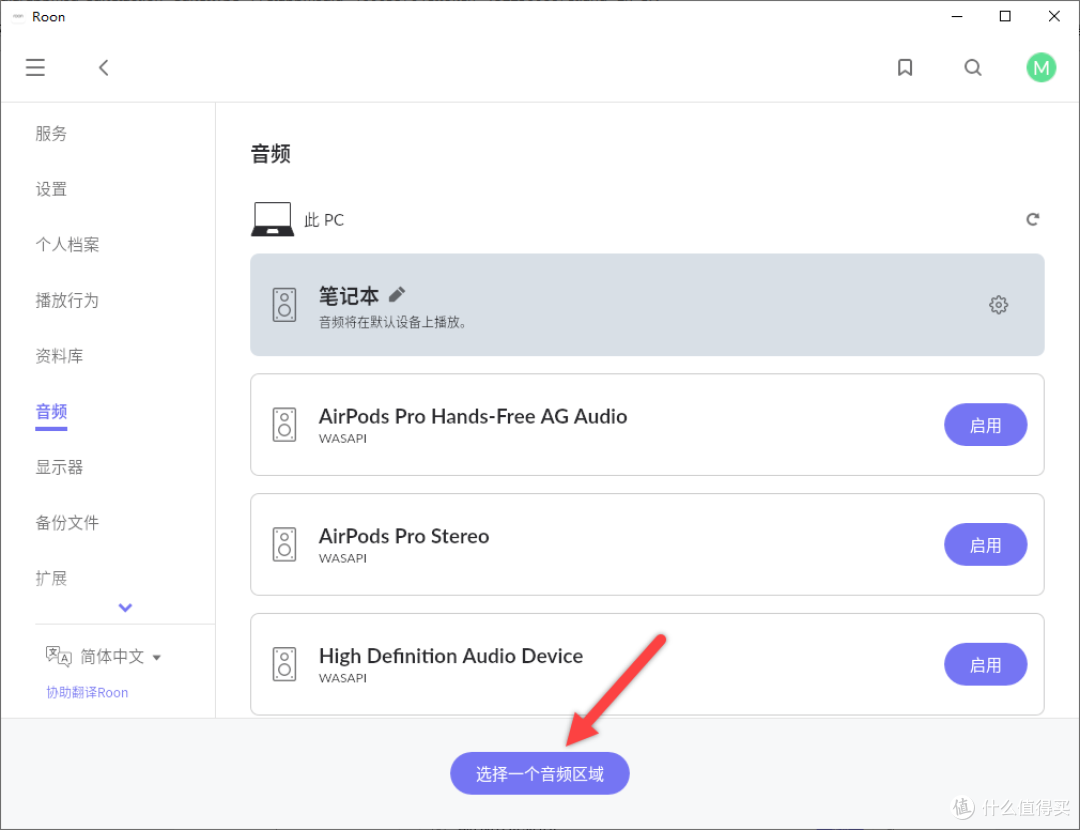
点击“选择一个音频区域”
 图片
图片
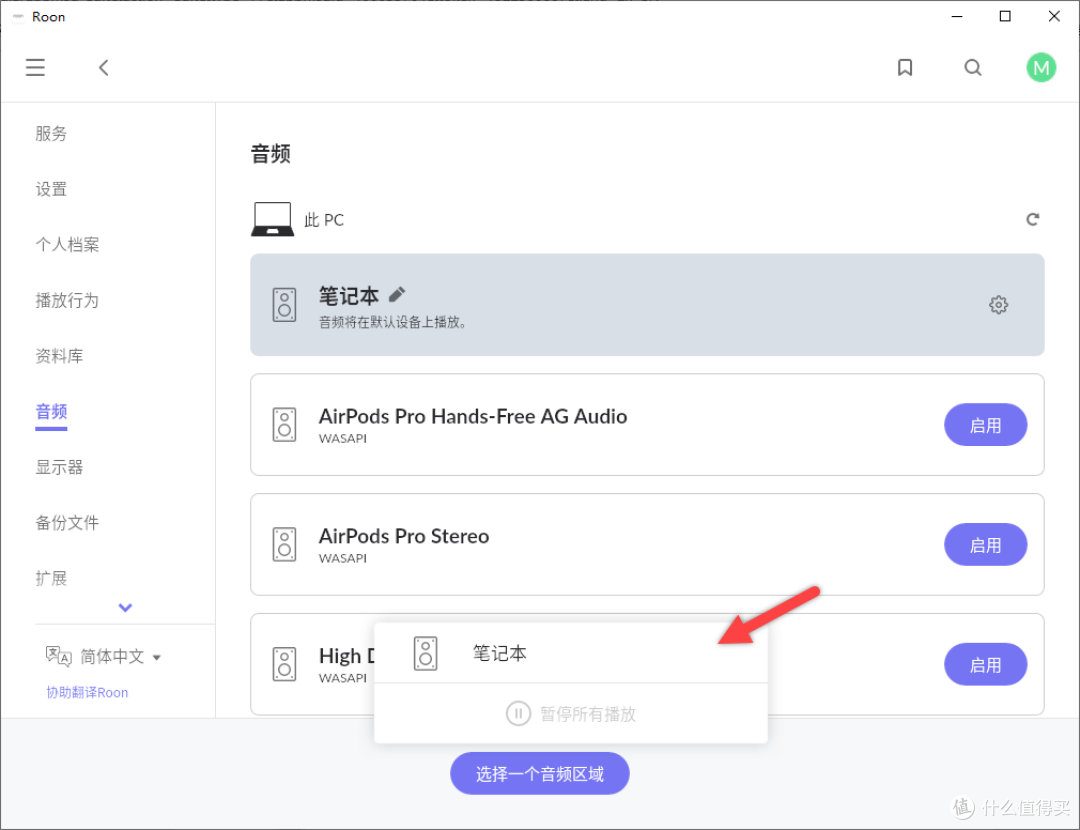
这里我选择笔记本(其实也是耳机出声),用于播放音乐
 图片
图片
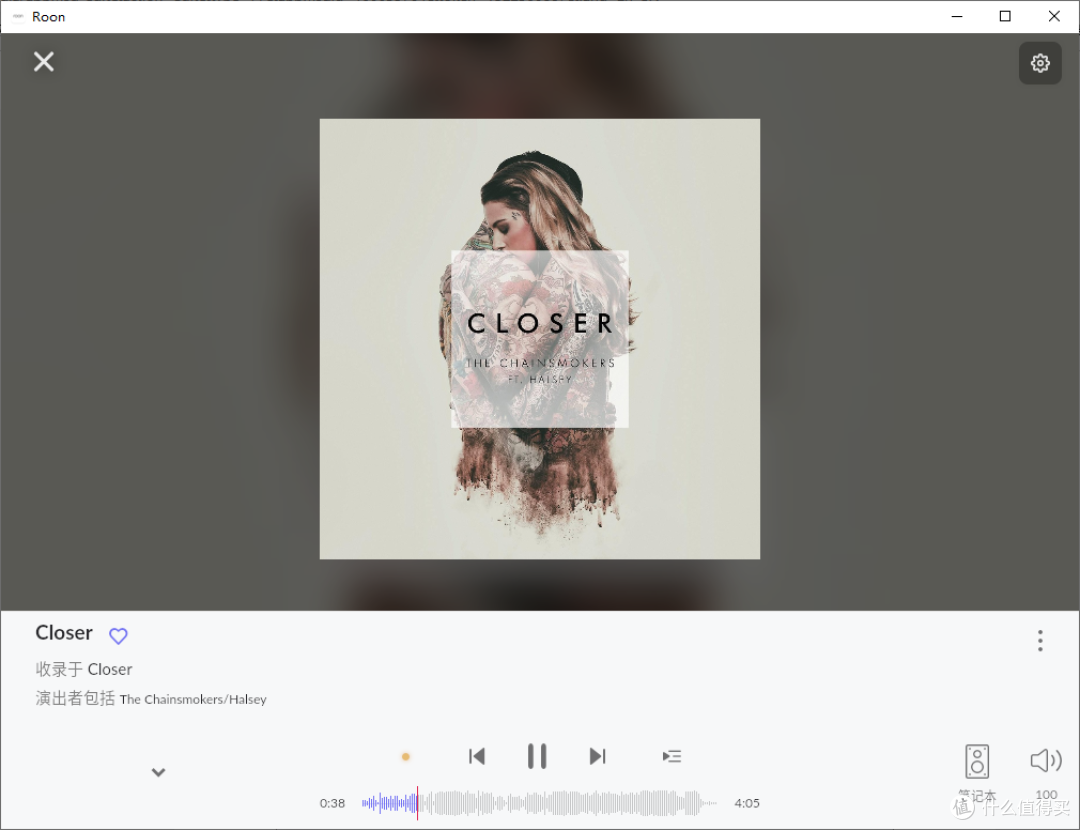
可以享受音乐了
 图片
图片
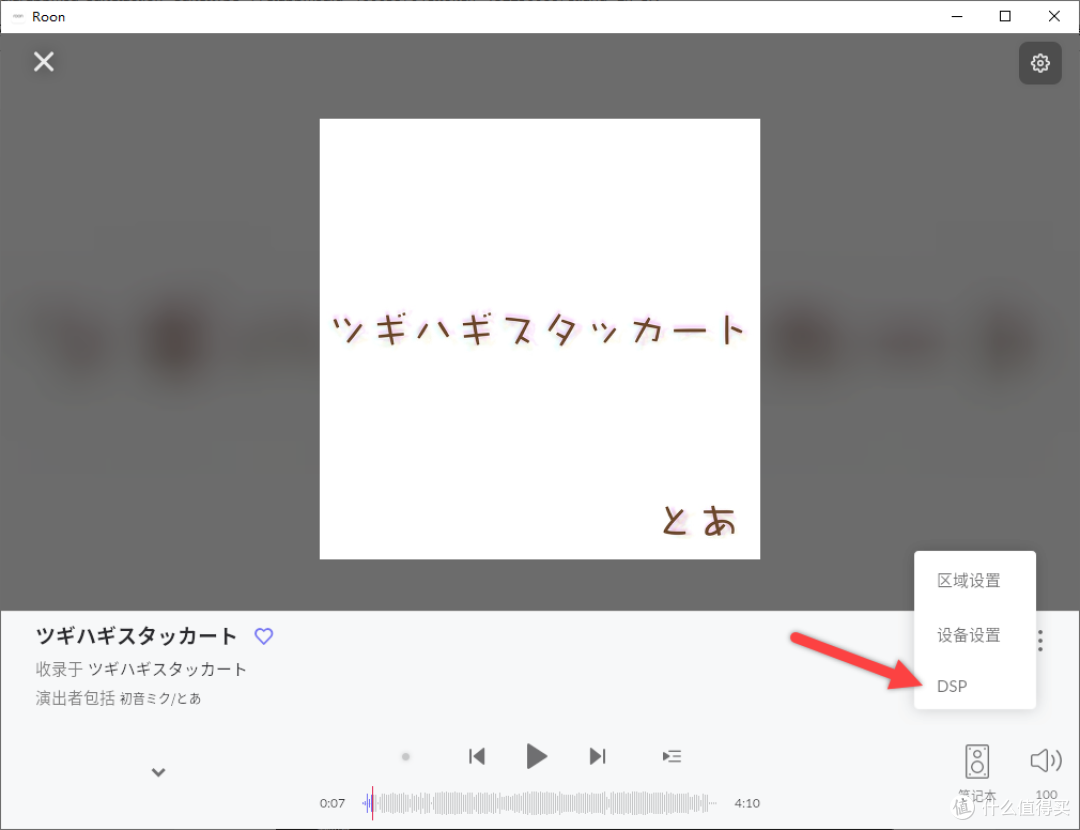
右键鼠标,这里有一个DSP设置
 图片
图片
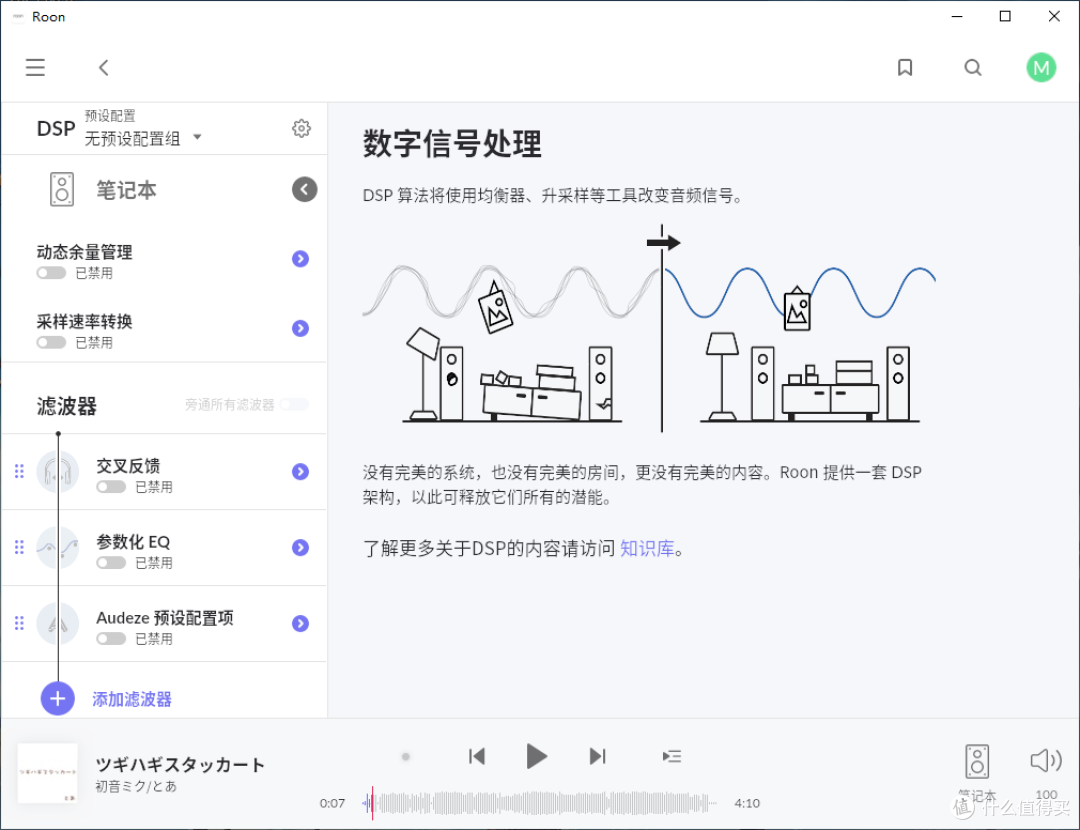
这些就很高级了
 图片
图片
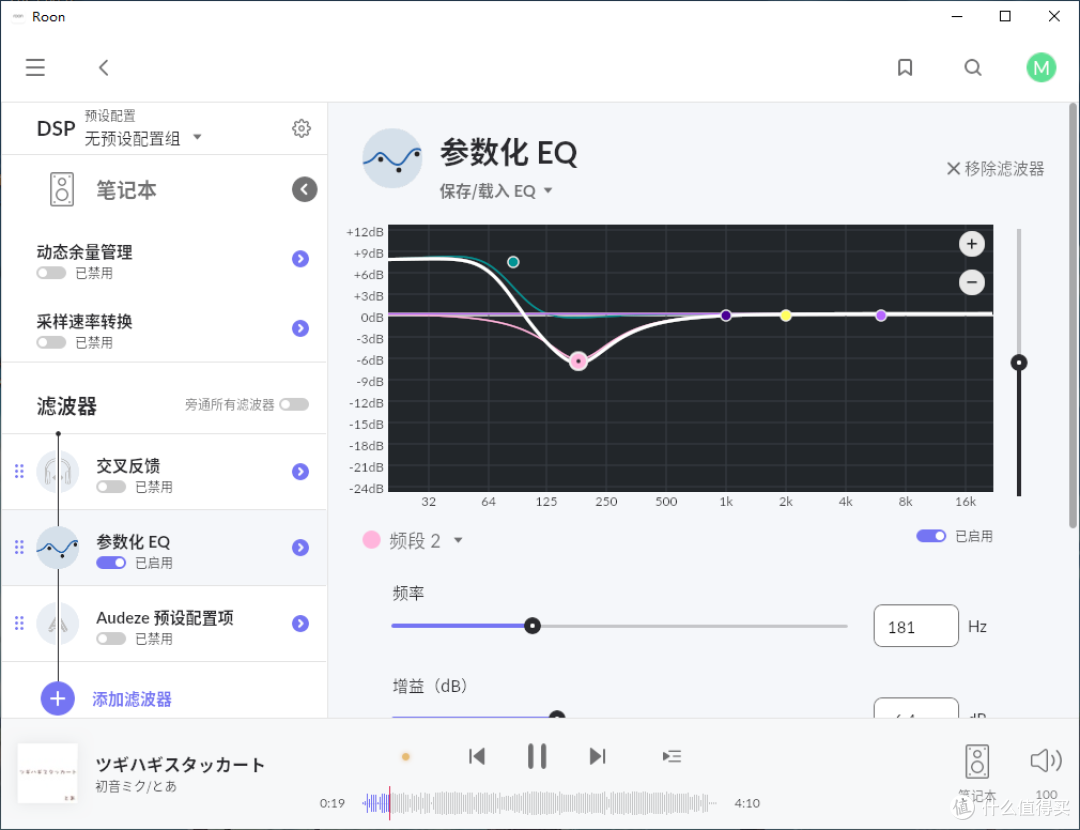
这些都是可以实时调节的
 图片
图片
2.3.手机端
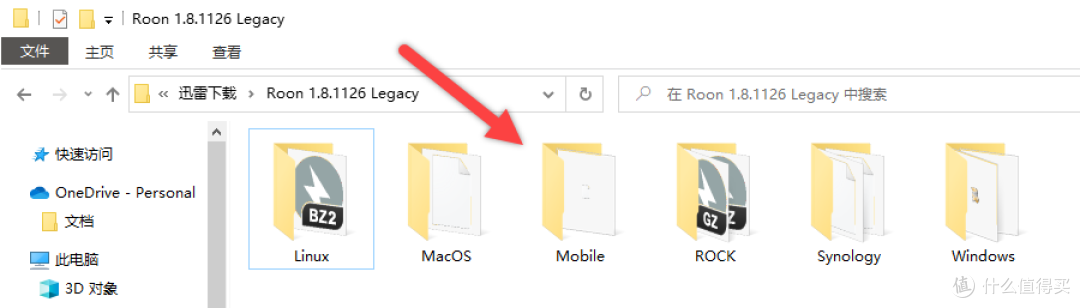
打开Mobile文件夹(里面只有安卓的)
 图片
图片
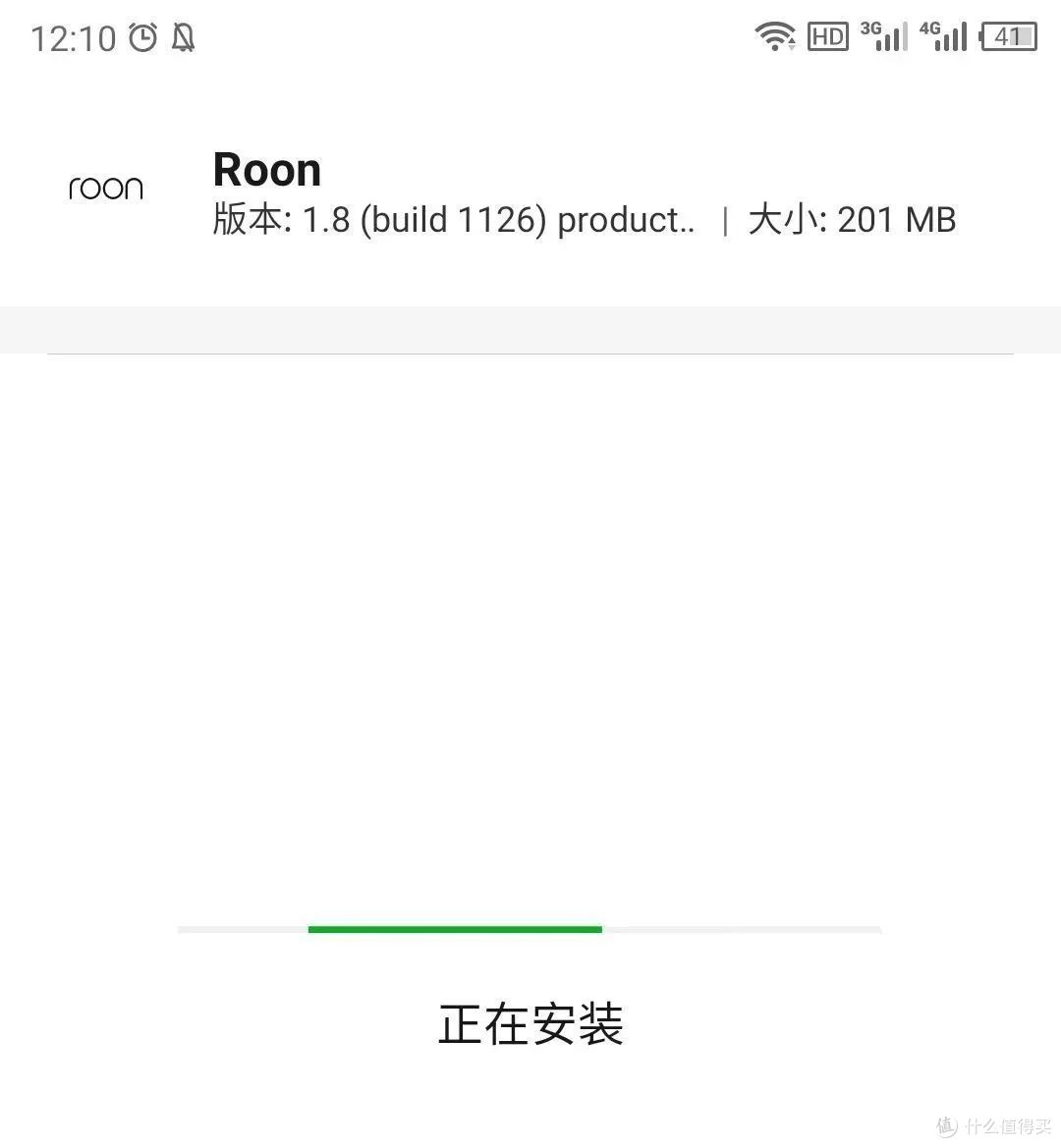
进行安装(看到是1.8的1125版本)
 图片
图片
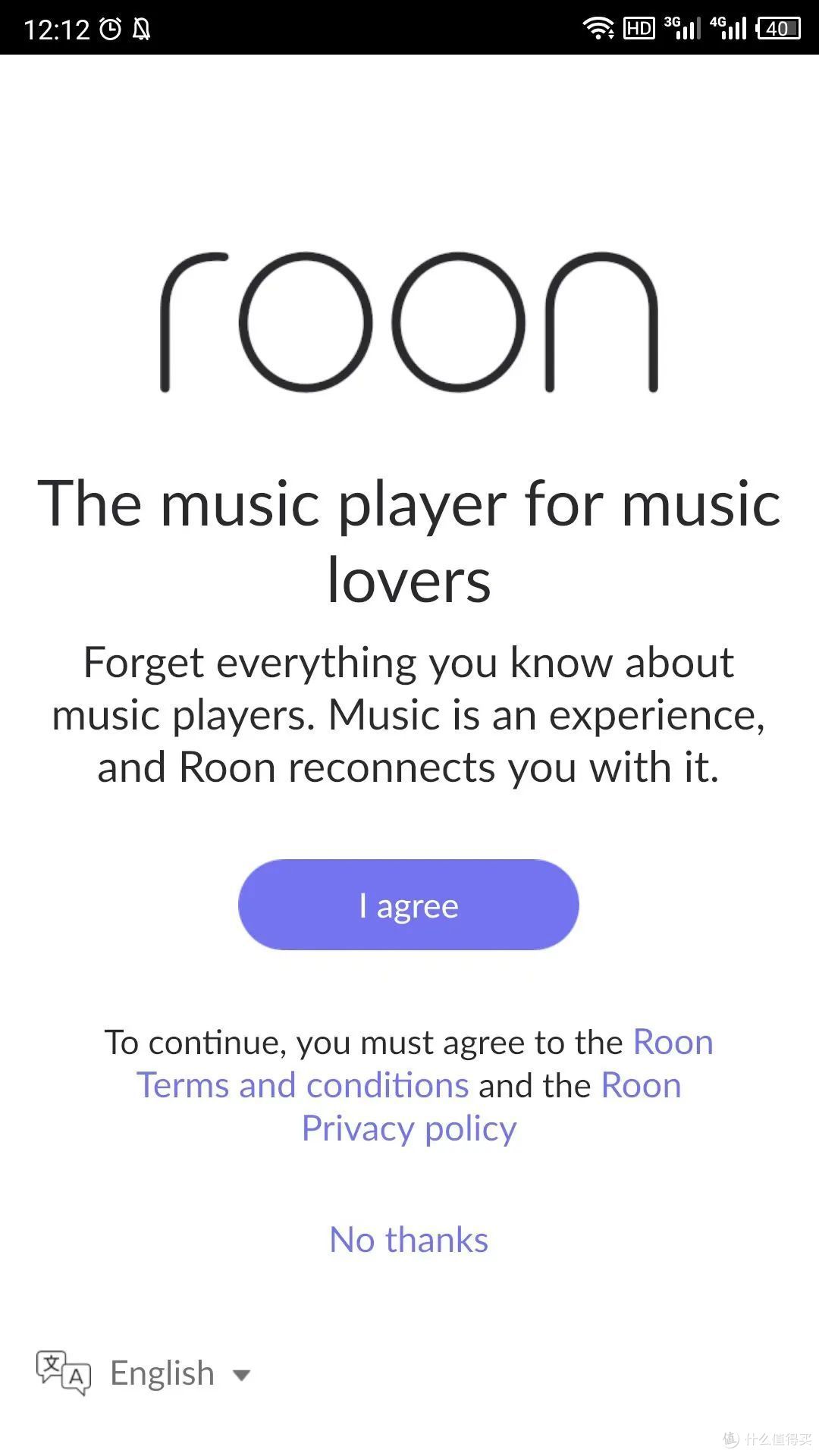
和电脑端其实一样的,左下角可以切换为中文
 图片
图片
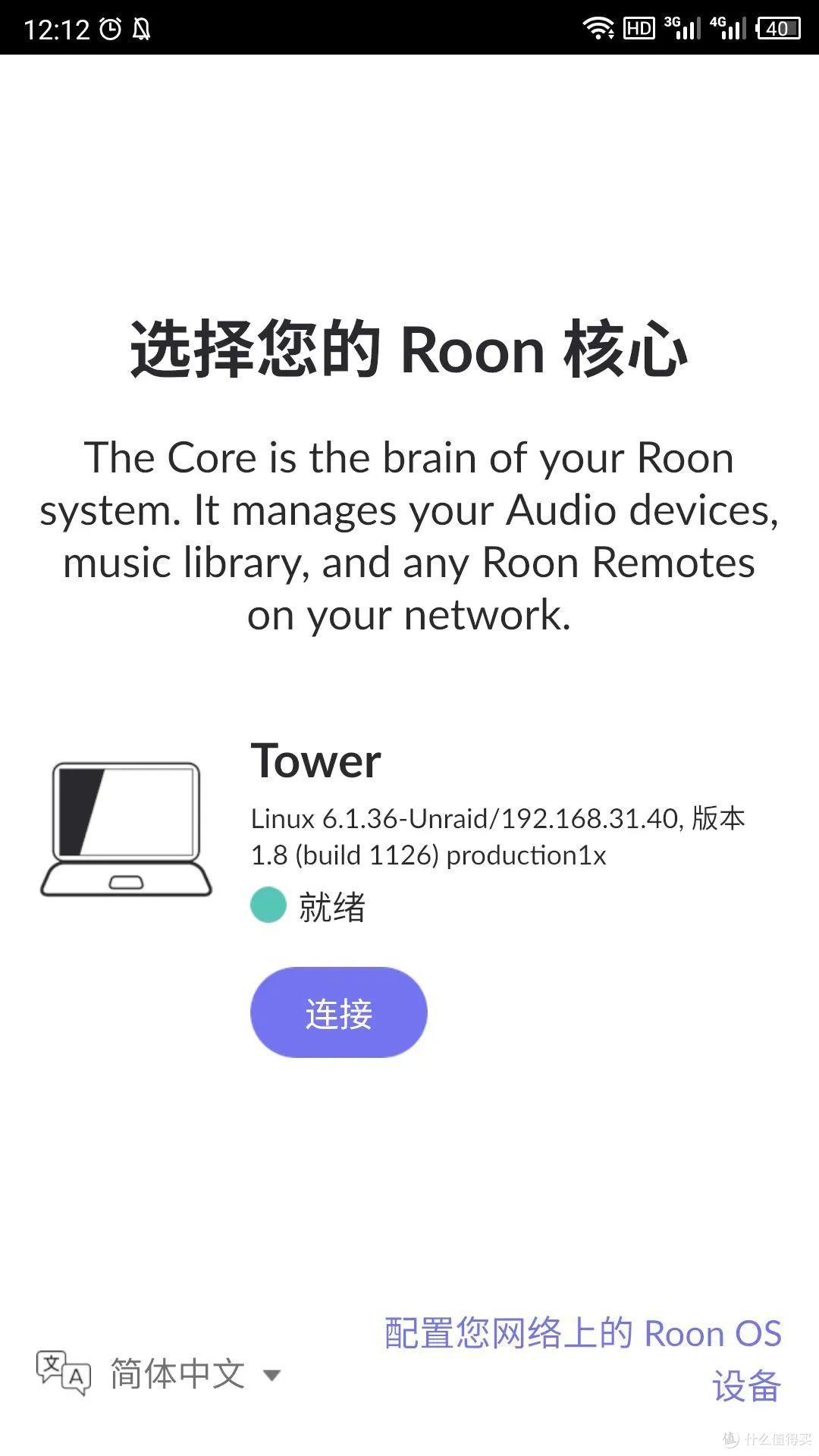
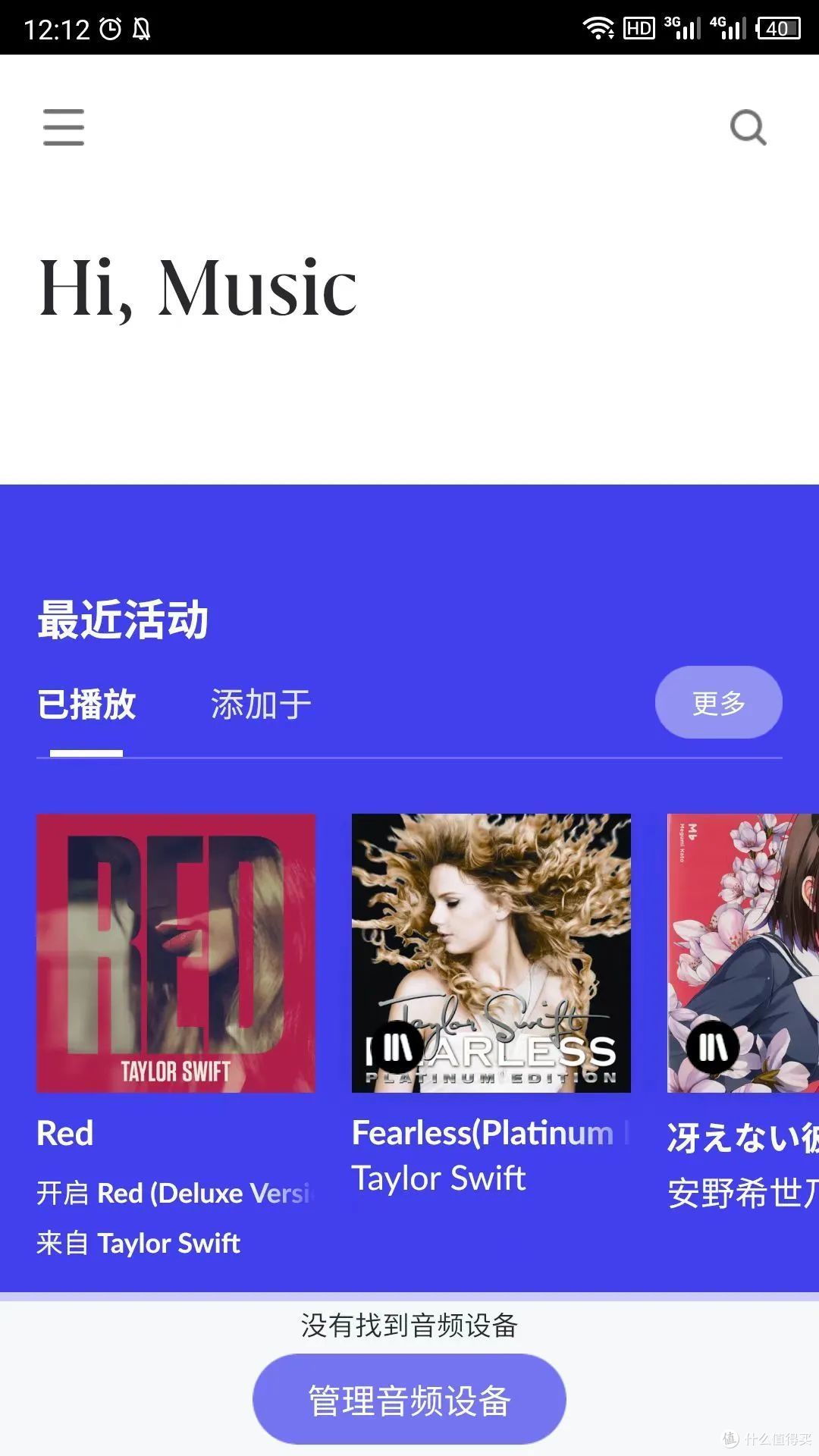
连接同一个wifi可以轻松扫描到服务端
 图片
图片
扫描确认以后,日志也会提示登录成功
 图片
图片
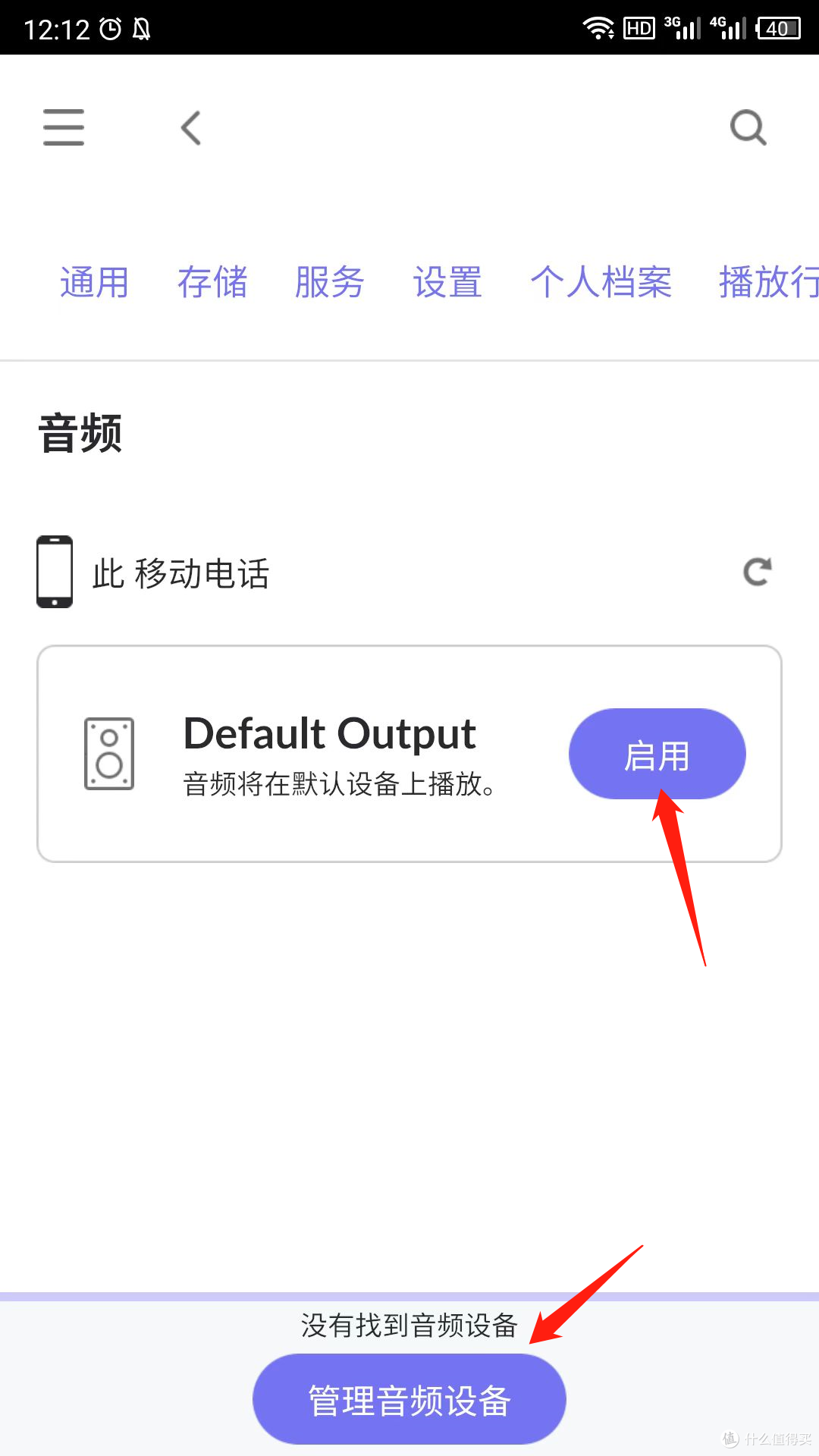
和电脑一样,添加音频设备,点击启用
 图片
图片
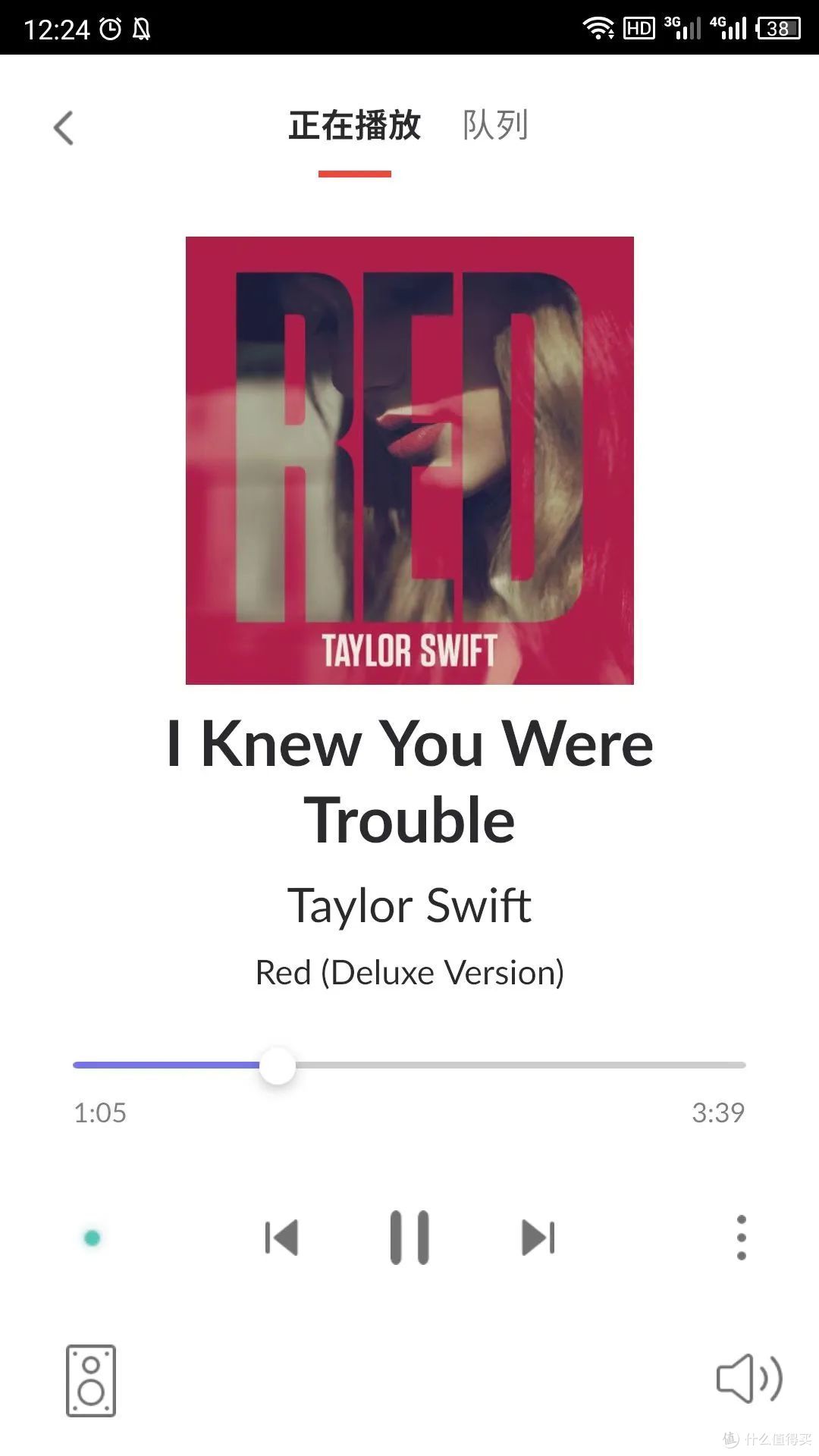
可以愉快听歌了
 图片
图片
2.4.简单联动
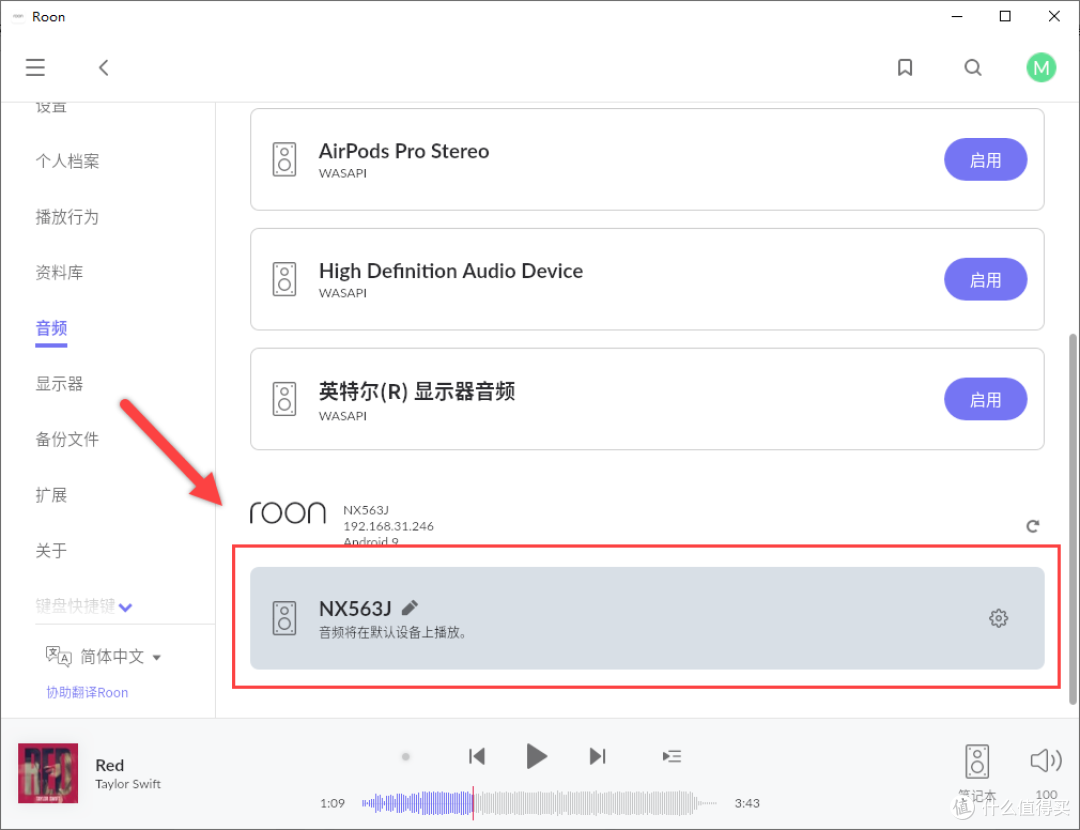
手机和电脑都在线,可以相互看到设备
 图片
图片
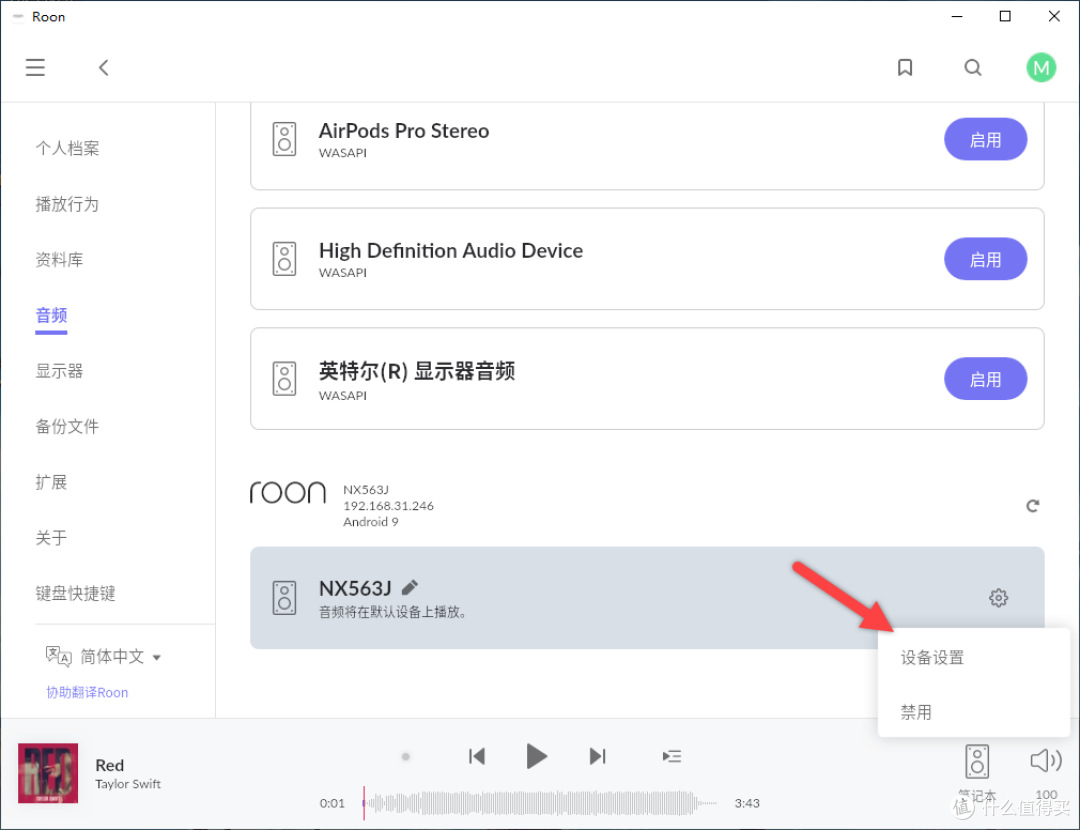
设备设置
 图片
图片
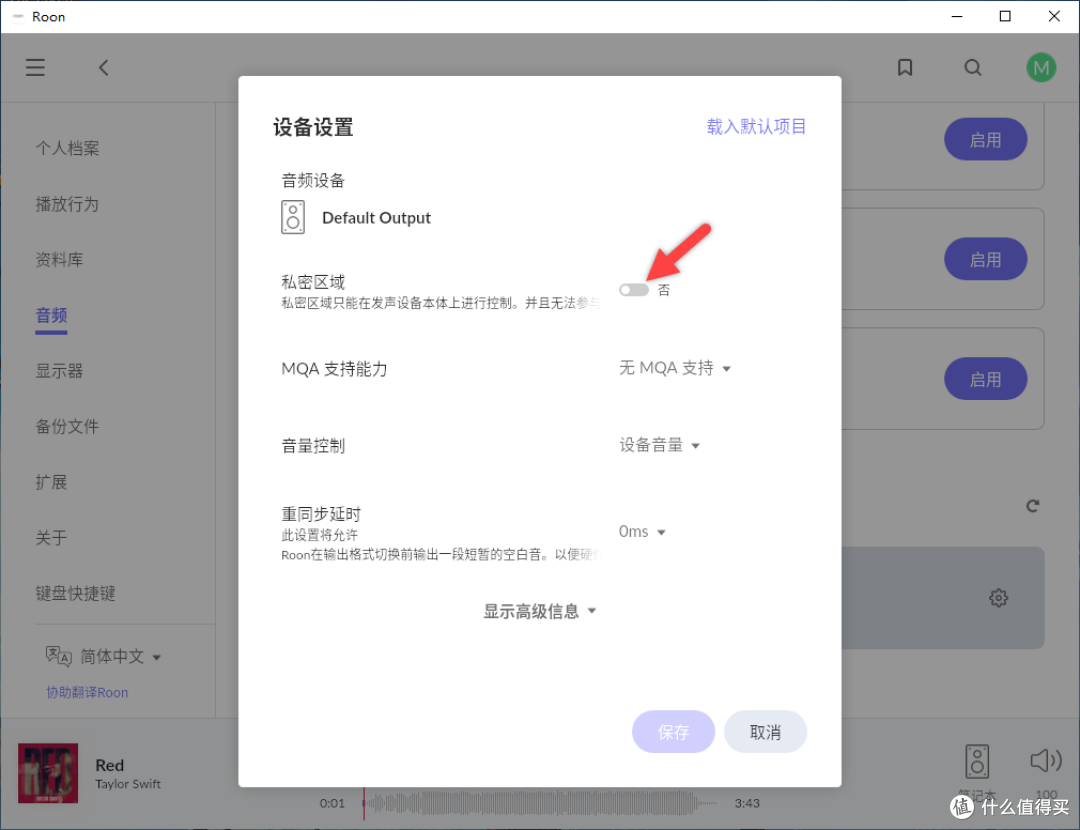
手机默认选择“是”,意思就是只能手机端控制手机播放音乐,电脑端不能控制手机端。这里如果设置为“否”,这样电脑端也可以控制手机端了(只是说可以这样设置,日常应该多数都是手机控制电脑)。
 图片
图片
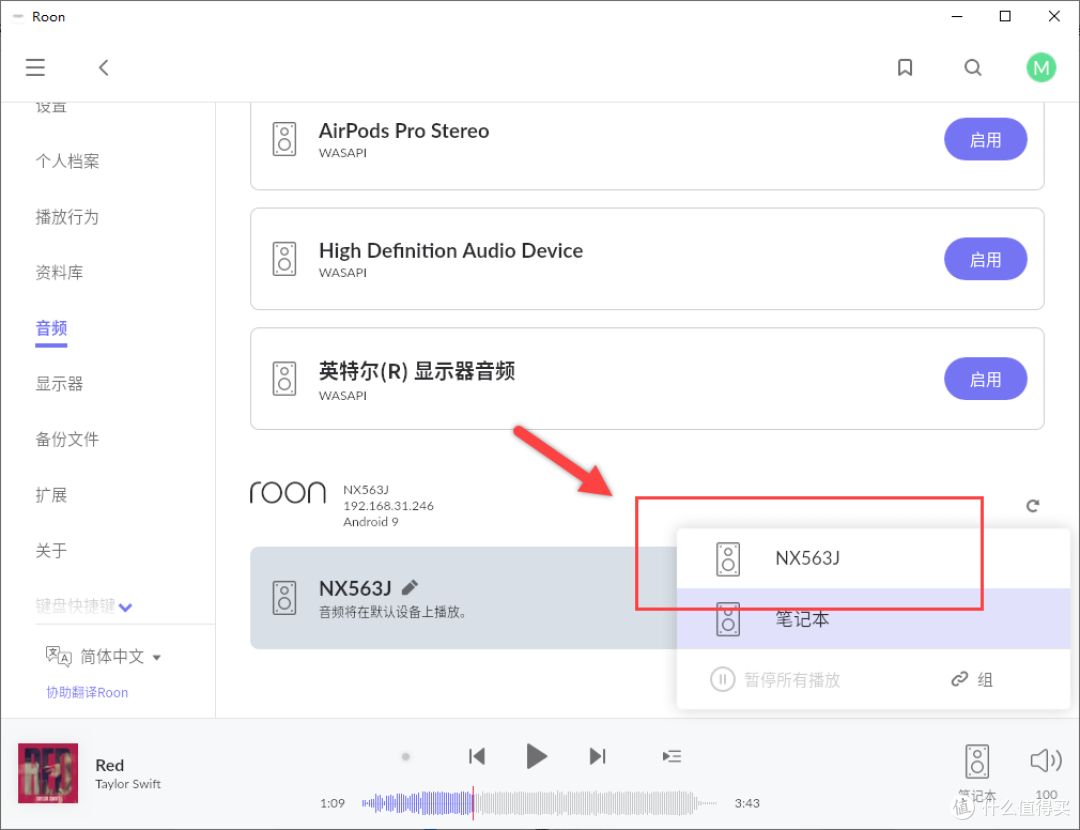
这样电脑就可以控制手机
 图片
图片
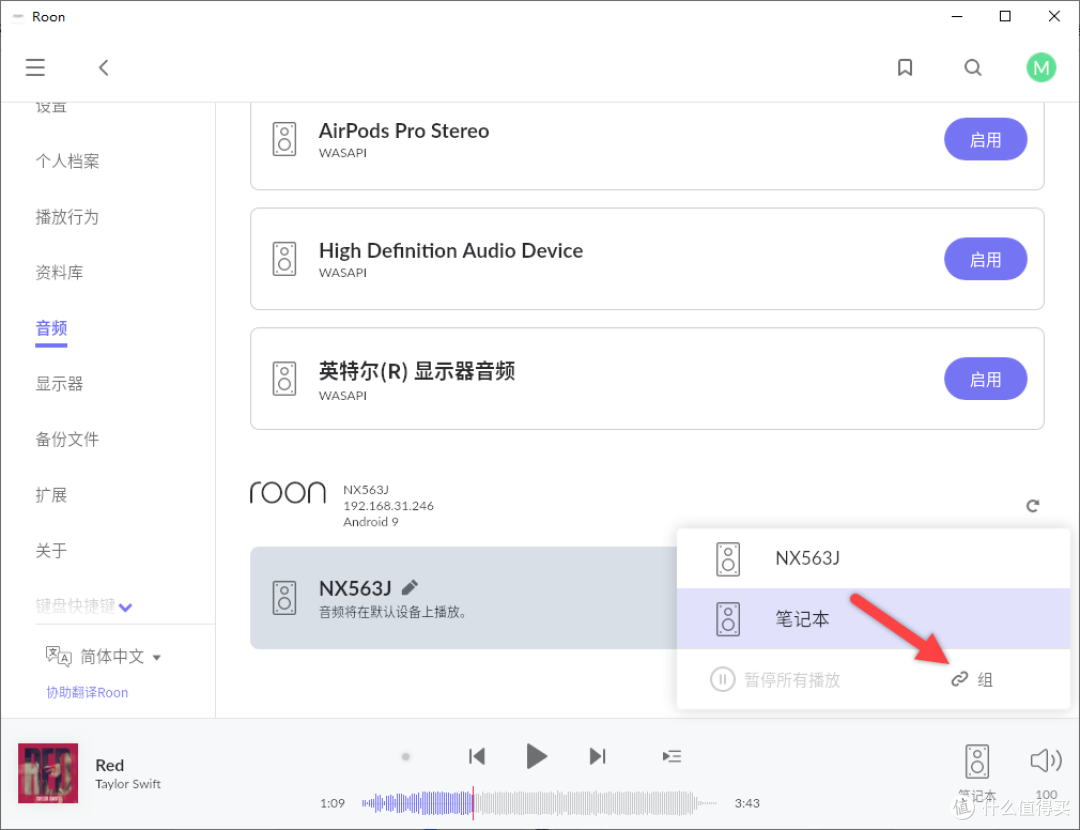
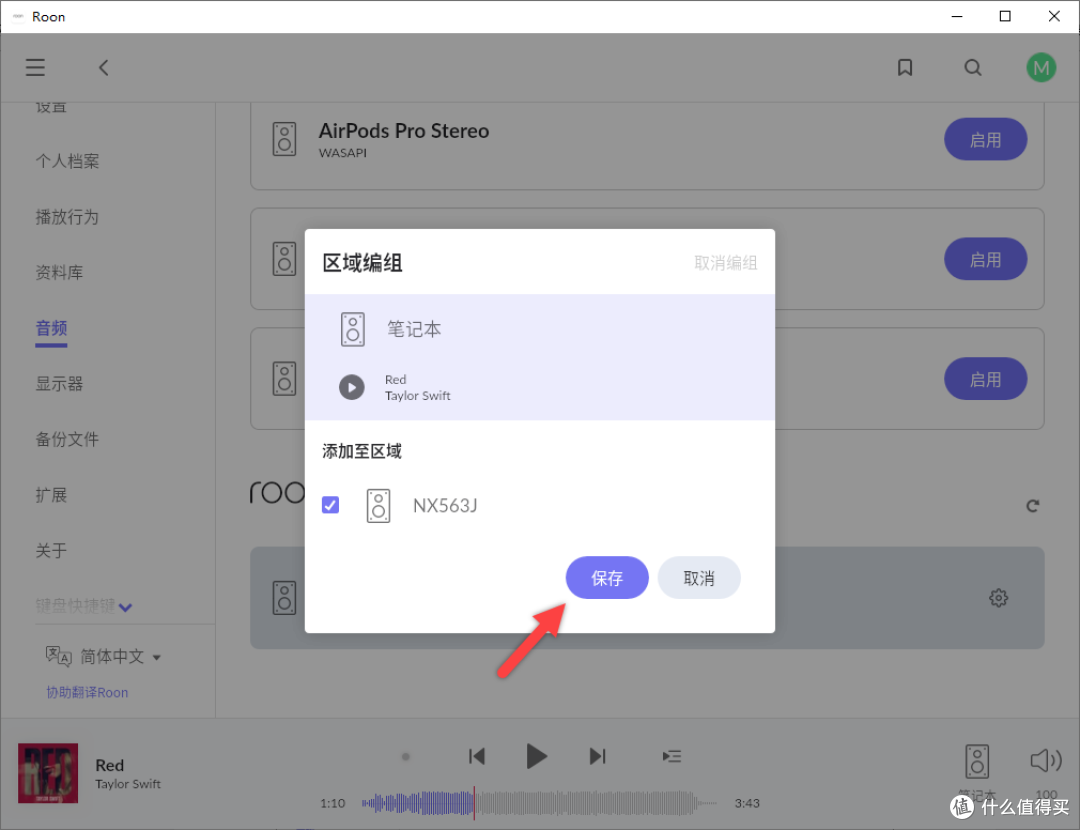
创建一个组
 图片
图片
这里只是作为演示,实际情况不一定要这样
 图片
图片
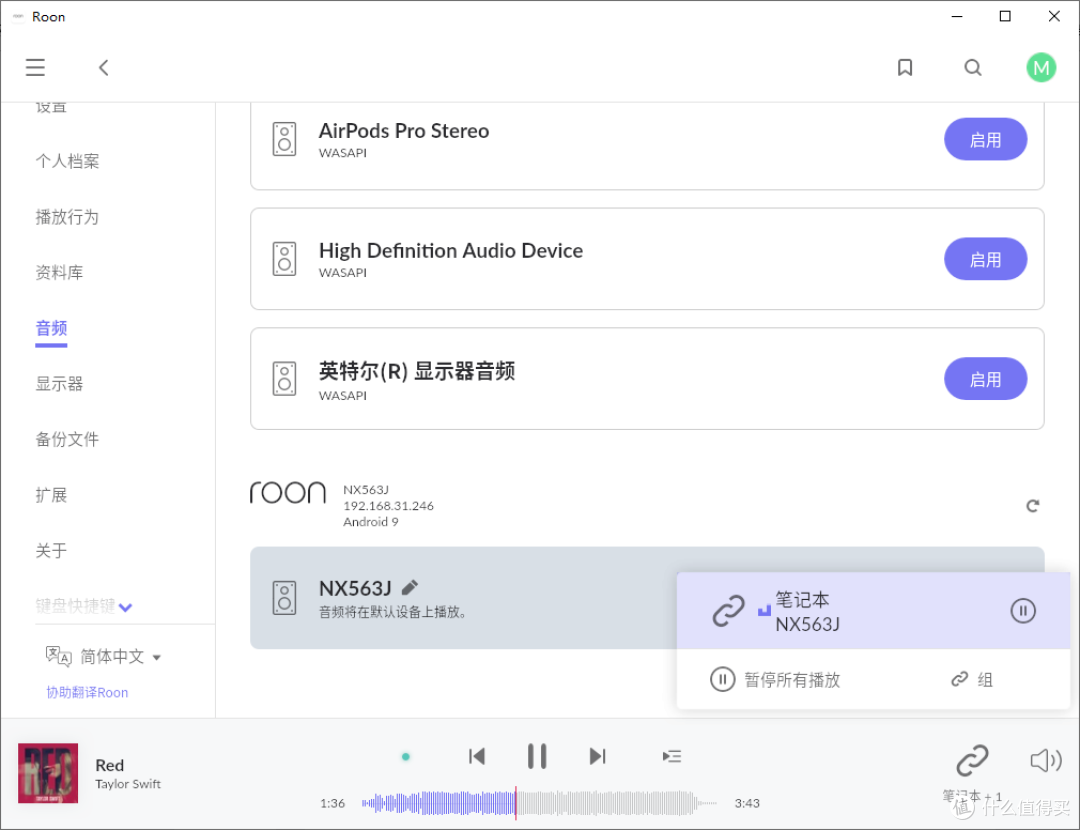
这样不管是手机还是电脑控制,两边都可以同时播放(多台手机的话又或者多台电脑一起播放还是很带感的)
 图片
图片